 にほんブログ村

【Windows 11】ウィンドウ動かしたら出てくる邪魔なバーを3秒で消す方法
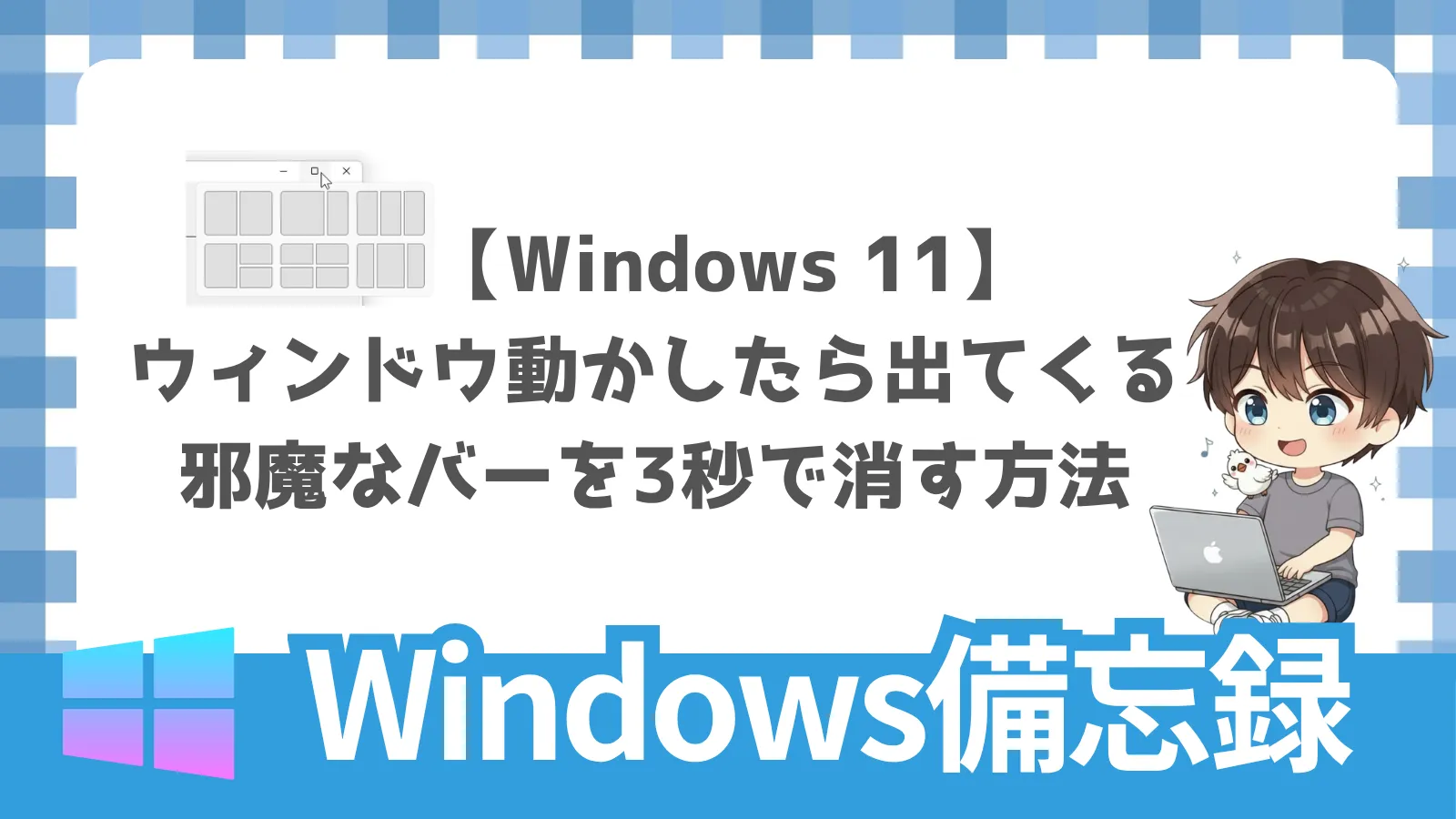
ウィンドウ動かすだけで出てくる「アレ」にイライラしてませんか?
「ファイル整理してるだけなのに、ウィンドウ動かすたびに画面上に青いバーがにょきっと…」
「触ってないのに勝手に画面が分割されて戻せない!」
「このバー、一体何?邪魔なんだけど…」
Windows 11を使っていて、こんな経験ありませんか?
こんなことで困っていたら、この記事が役立ちます
- ウィンドウを少し動かしただけで変なバーが出てくる
- 間違って触ると画面が勝手に分割される
- 元に戻す方法がわからずイライラ
- 毎回出てくるのがストレス
安心してください。実はこれ、3秒で消せます。
しかも設定を1回変えるだけで二度と出てきません。
このバーの正体は「スナップレイアウト」という機能
画面の上の方に出てくるこのバー、実は「スナップレイアウト」というWindows 11から追加された新機能なんです。
画面を綺麗に2分割や4分割するための機能(らしい)ですが、使わない人にはただの邪魔者ですよね。
ウィンドウを動かすたびに出てきて、うっかり触ると勝手に画面が分割されて、元に戻すのに時間がかかる…そんなストレスとは今日でお別れです。
 よっちん
よっちん僕も会社の先輩に「消したいんやけど・・・」って言われるまであきらめてましたw
たった3ステップ!バーを完全に消す方法
それでは早速、このバーを消していきましょう。所要時間は約30秒です。
ステップ1:設定を開く
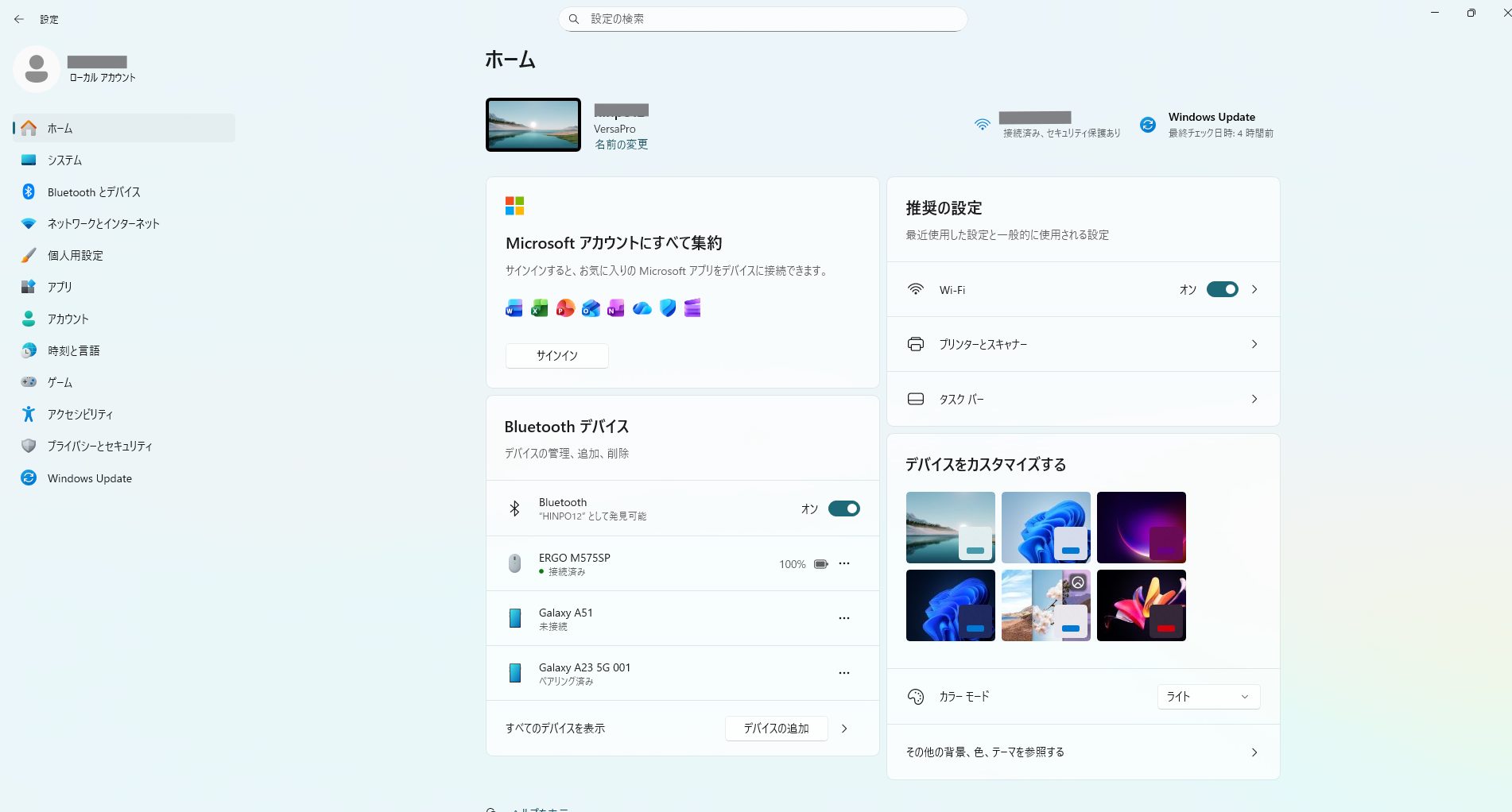
まず、Windowsの設定画面を開きます。
方法1:スタートメニューから
- 画面左下の「スタートボタン」(Windowsマーク)をクリック
- 「設定」の歯車マークをクリック
方法2:キーボードショートカット(こっちが早い!)
- キーボードで「Windows」キーと「I」キーを同時押し
どちらの方法でも設定画面が開けばOKです。
ステップ2:マルチタスク設定を開く
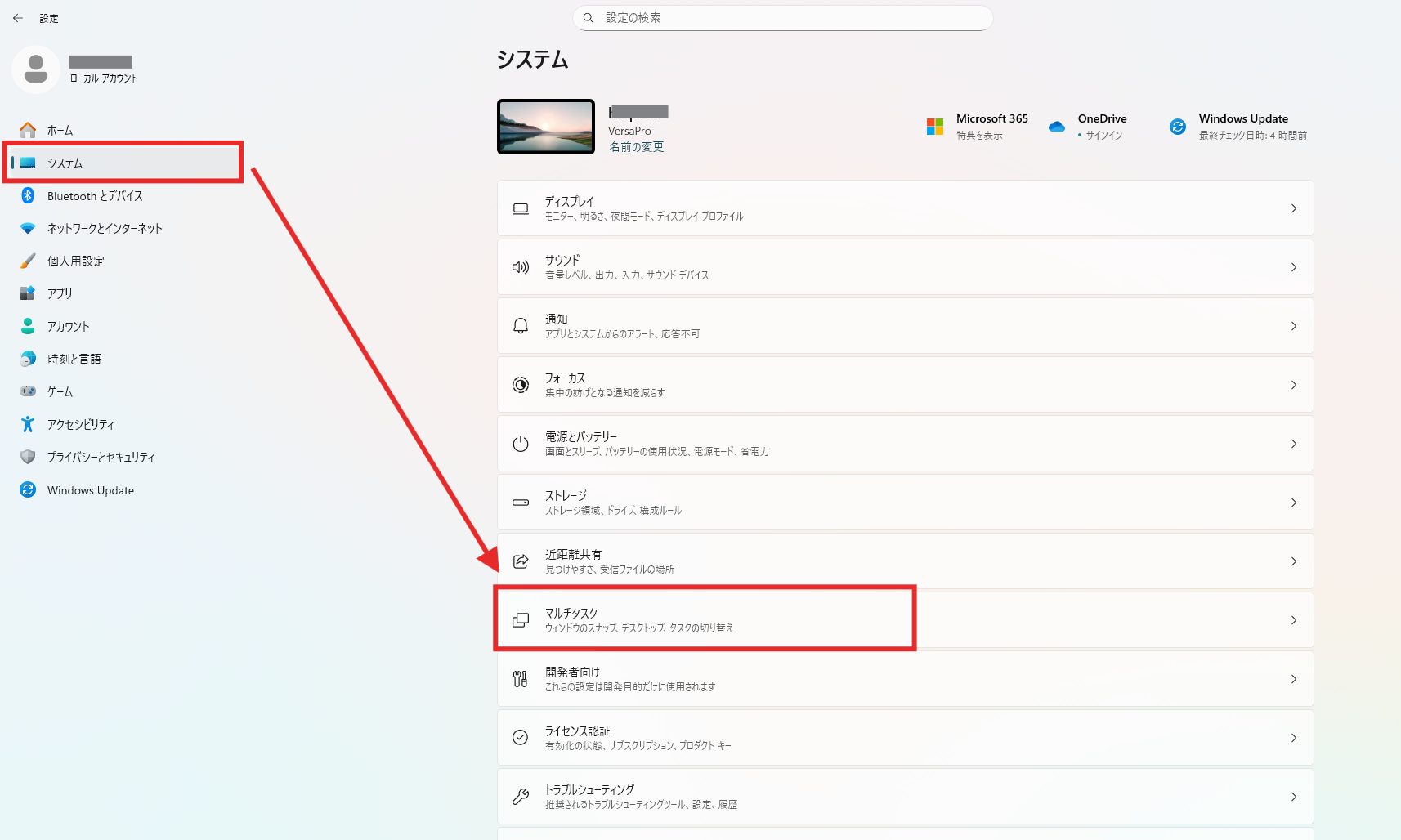
設定画面が開いたら、次の手順で進みます。
- 左側のメニューから「システム」をクリック
- 右側に表示される項目から「マルチタスク」をクリック
ポイント:「マルチタスク」が見つからない場合
設定画面の上部にある検索ボックスに「マルチタスク」と入力すれば、すぐに見つかります。バージョンによって場所が微妙に違うこともあるので、検索機能を使うのが確実です。
ステップ3:チェックを外すだけ
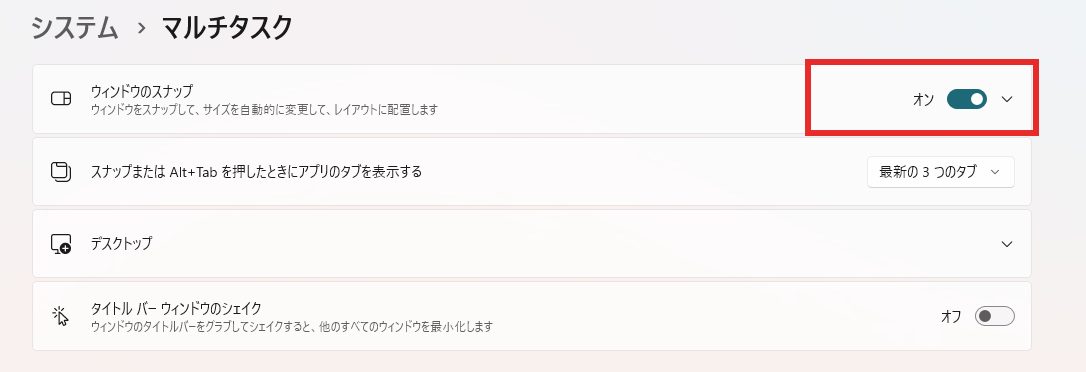
マルチタスク設定の画面が開いたら、あと一息です。
- 「ウィンドウのスナップ」という項目をクリック
- 設定項目がいくつか表示されます
- 一番上にある「ウィンドウを画面の上部にドラッグしたときにスナップレイアウトを表示する」という長い項目を見つけます
- その項目の右側にあるチェックボックスをクリックして外す
チェックが外れたら完了です!設定画面を閉じてOKです。
これだけでもう二度と邪魔なバーは出てきません。
ちゃんと消えたか確認してみよう
設定を変更したら、本当に消えたか確認してみましょう。
- 適当なウィンドウ(エクスプローラーやブラウザなど)を開く
- ウィンドウの一番上の部分(タイトルバー)をマウスでつかむ
- そのまま画面の上の方までドラッグしてみる
- 画面上部に移動させてもバーが出てこなければ成功!
もしまだバーが出てくる場合は、次のトラブルシューティングを参考にしてください。
うまく消えない場合の対処法
「設定を変えたのにまだバーが出てくる…」という場合は、以下を試してみてください。
ケース1:設定の場所が見つからない
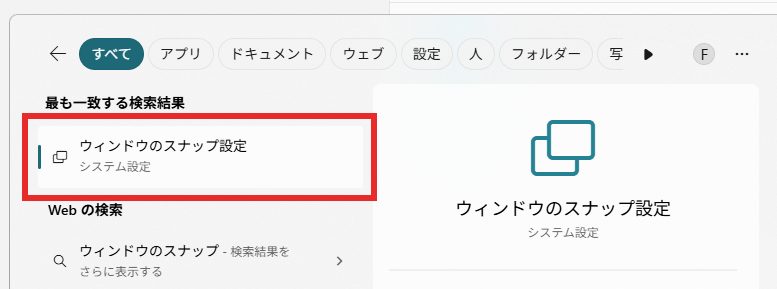
Windows 11のバージョンが古い可能性があります。
- 「設定」を開く
- 上部の検索ボックスで「ウィンドウのスナップ設定」と入力
- 「スナップウィンドウ」という項目が出てくるはずです
- そこから同じようにチェックを外してみてください
よっちん最新のWindowsバージョンになっていると表示されるよ♪
ケース2:チェックを外しても消えない
設定が反映されていない可能性があります。
- 一度PCを再起動してみてください
- 再起動後にもう一度ウィンドウを動かして確認
- まれに設定が反映されるまで少し時間がかかることがあります
ケース3:そもそも設定項目自体がない
以下の可能性が考えられます。
Windows 10を使っている場合
- このスナップレイアウトのバーはWindows 11の機能です
- Windows 10では元々この機能がないので、バーも出てこないはずです
- もし別の問題でお困りの場合は、Windows 10用の設定を確認してください
一部のエディションの場合
- Home版など、一部のエディションで機能が制限されている可能性があります
- その場合は別の方法での対処が必要になります
ついでに消したい!他の邪魔な機能
同じ「マルチタスク」の設定画面で、他にも邪魔だと感じる機能を消すことができます。
最大化ボタンに触るとメニューが出る機能を消す
ウィンドウの右上にある「最大化ボタン」(四角いマーク)にマウスを乗せると、メニューが表示される機能があります。
これも邪魔だと感じる方は:
- 同じ「ウィンドウのスナップ」の設定項目を開く
- 「ウィンドウの最大化ボタンにカーソルを合わせたときにスナップレイアウトを表示する」のチェックを外す
これで普通の最大化ボタンに戻ります。すぐにウィンドウを最大化したいときに便利です。
勝手にウィンドウがくっつく機能を消す
ウィンドウを画面の端に近づけると、勝手に端にピタッとくっついてしまう機能もあります。
細かくウィンドウの位置やサイズを調整したい人には邪魔なので:
- 「ウィンドウをドラッグしたときに、画面の端までドラッグしなくてもウィンドウをスナップできるようにする」を見つける
- このチェックを外す
これで自分の好きな位置に正確にウィンドウを配置できるようになります。
実はこのバー、使うと便利な場面もある
ここまで「消す方法」を説明してきましたが、実はこのスナップレイアウト機能、使ってみると便利な場面もあります。
こんな人には便利
- 画面を2つに分けて作業したい人
- 資料を見ながら文書を作成する人
- 動画を見ながらネットサーフィンをする人
- 複数のウィンドウを整理整頓したい人
例えば、左側にExcelを表示して、右側にWebページを表示する、といった使い方が簡単にできます。
簡単な使い方(知りたい人向け)
もし「やっぱり使ってみたい」と思ったら:
- ウィンドウを画面上部のバーまでドラッグ
- 表示されたレイアウトから好きなものを選ぶ(2分割、3分割など)
- 配置したい場所をクリック
- 空いた場所に表示したい別のウィンドウを選ぶ
これだけで画面が綺麗に分割されます。
「やっぱり使いたい」と思ったら、今回と同じ設定画面でチェックを入れ直せば、いつでも機能を有効に戻せます。設定を変えるだけなので、何度でも切り替えOKです。
これでストレスフリー!快適なWindows生活を
お疲れさまでした!これで邪魔なバーとはお別れです。
この記事のまとめ
- ウィンドウを動かすと出るバー = スナップレイアウト機能
- 設定 → システム → マルチタスクで消せる
- チェック1つ外すだけで完了
- 所要時間:約30秒
こんな人におすすめの設定
✓ ウィンドウは自分で好きなサイズに調整したい ✓ 余計な機能は使わない ✓ シンプルなWindowsの操作が好き ✓ うっかり触って画面が変わるのが嫌
逆にこんな人は機能を残しておいてもOK
✓ 画面分割をよく使う ✓ マルチタスク作業が多い ✓ 効率化ツールが好き ✓ 新しい機能を試してみたい
よくある質問(Q&A)
この設定を変えると他に影響はありませんか?
この設定を変更しても、他の機能には一切影響ありません。スナップレイアウトのバー表示だけが消えるだけです。ウィンドウの基本的な操作(最大化、最小化、サイズ変更など)は全て今まで通り使えます。
設定を元に戻すことはできますか?
できます。同じ設定画面に行って、外したチェックを入れ直すだけです。何度でも切り替えられるので、気軽に試してみてください。
Windows 10でも同じ設定ができますか?
このスナップレイアウトのバーはWindows 11の新機能なので、Windows 10には存在しません。ただし、Windows 10にも「ウィンドウスナップ」という似た機能があり、設定で調整できます。
会社のパソコンでこの設定を変えても大丈夫ですか?
基本的には問題ありませんが、会社によってはIT部門がポリシーで設定を固定している場合があります。その場合は設定項目がグレーアウトして変更できないようになっています。心配な場合は社内のIT担当者に確認してください。
バーは消したいけど、画面分割機能は使いたいです
大丈夫です!バー表示を消しても、他の方法で画面分割は使えます。ウィンドウの最大化ボタンにマウスを合わせる方法や、ウィンドウを画面の端までドラッグする方法でスナップできます。
他にもある!Windows 11を快適にする設定
Windows 11には他にも「便利だけど人によっては邪魔」な機能がいくつかあります。
- タスクバーの「おすすめ」を消す – タスクバーに最近使ったファイルが表示される機能
- ウィジェットを無効にする – 天気やニュースが表示されるパネル
- チャット機能を非表示にする – タスクバーのTeamsチャットアイコン
- 検索ボックスをアイコンだけにする – タスクバーのスペース節約
こういった設定も、ほとんどが「設定」アプリから簡単に変更できます。
自分に合った設定にカスタマイズして、快適なWindows 11ライフを楽しんでください!
最後に
いかがでしたか?ちょっとした設定の変更で、毎日のストレスがなくなります。
Windowsは便利な機能がたくさんありますが、全員が全部の機能を使うわけではありません。自分にとって不要な機能は思い切ってオフにしてしまった方が、快適に使えることもあります。
この記事が、あなたのパソコンライフを少しでも快適にするお手伝いができたら嬉しいです。
設定を変更する前に不安な方は、この記事をブックマークしておくと、いつでも手順を見直せて安心ですよ!

コメント