 にほんブログ村

PDFを画像(JPG・PNG)に変換する方法とは?無料の自作ツールで安全に
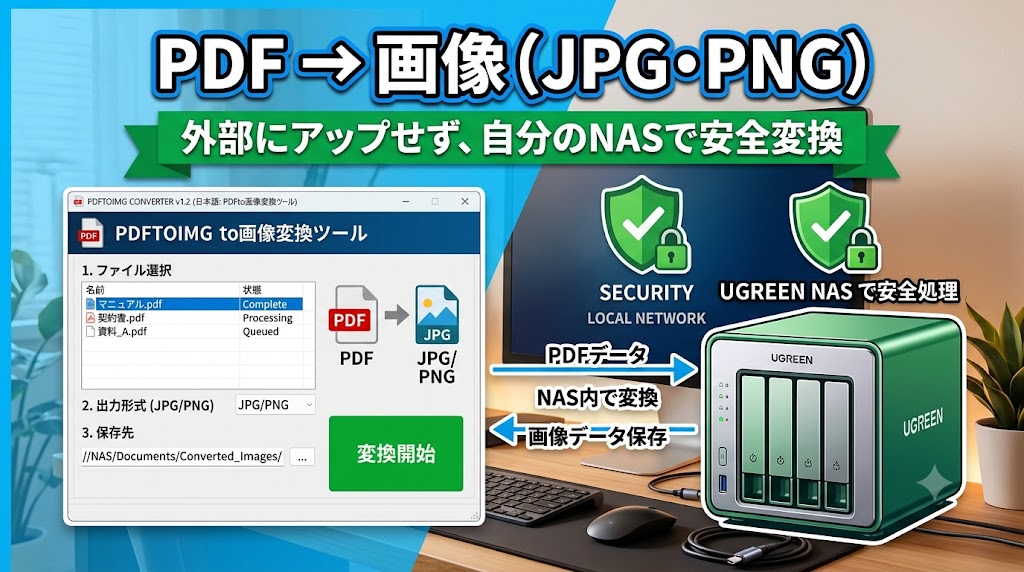
「PDFのこのページだけ画像(JPG)で使いたい」「資料の1枚をスライドに貼りたい」——そんな場面、けっこうありますよね。検索すると変換サイトはたくさん出てきますが、社内資料や見積書みたいな中身のあるPDFを、知らない外部サービスにアップロードするのは正直こわいです。
そこで僕は、PDFを画像に変換するツールを自分で作りました。製造業の総務兼IT担当として勤怠や稟議の仕組み化をやってきた延長で、Dockerで動く小さなWebアプリにしてあります。この記事では、PDFを画像に変換する方法を整理しつつ、その自作ツールの使い方と「会社で安全に使う形」まで紹介します。
- PDFを画像(JPG・PNG)に変換する3つの方法と、それぞれの向き不向き
- 外部の変換サイトを使うときの注意点(機密データの扱い)
- 僕が作った無料のPDF変換ツールの使い方と、会社で安全に共有する方法
PDFを画像に変換する方法は大きく3つ
まず全体像から。PDFをJPGやPNGに変換するやり方は、ざっくり次の3つに分けられます。用途と「データの安全性」で選ぶのがポイントです。
| 方法 | 手軽さ | 安全性 | 向いている人 |
|---|---|---|---|
| オンライン変換サイト | ◎ ブラウザだけ | △ 外部に送信 | 中身を見られても困らない資料を、たまに変換する人 |
| 専用ソフト(Acrobat等) | ○ インストール要 | ◎ ローカル完結 | 毎日PDFを扱う/有料でも安心を取りたい人 |
| 自作ツール(Docker) | ○ 初回構築要 | ◎ 自分の環境で完結 | 社内で無料・安全に使い回したい人 |
「1回きり・中身は何でもいい」ならオンラインサイトで十分です。ただ会社の書類を扱うなら、データが外に出ない方法を選びたいところ。僕が自作ツールにたどり着いたのも、この「安全性」の一点でした。
 よっちん
よっちんPDFを画像にするのは、印刷物のチェックやスライドへの貼り付け、サムネイル作りなど用途が幅広いんだ。だからこそ「どの方法を使うか」を一度決めておくと毎回ラクになるよ。
注意:機密PDFを変換サイトにアップロードするリスク
無料のオンライン変換サイトは便利ですが、仕組み上、アップロードしたPDFは一度その会社のサーバーに送られます。多くのサービスは「一定時間で削除します」とうたっていますが、相手のサーバーで処理される事実は変わりません。
弊社でもISO(IATF16949)の関係でデータの取り扱いはうるさく言われるので、「素性のわからないサイトに業務PDFを上げる」のは現実的に選べませんでした。かといって全員に有料ソフトを配るのもコストがかかる。そこで、自分たちのサーバーの中だけで完結する変換ツールを用意したわけです。
自作のPDF変換ツールを紹介します
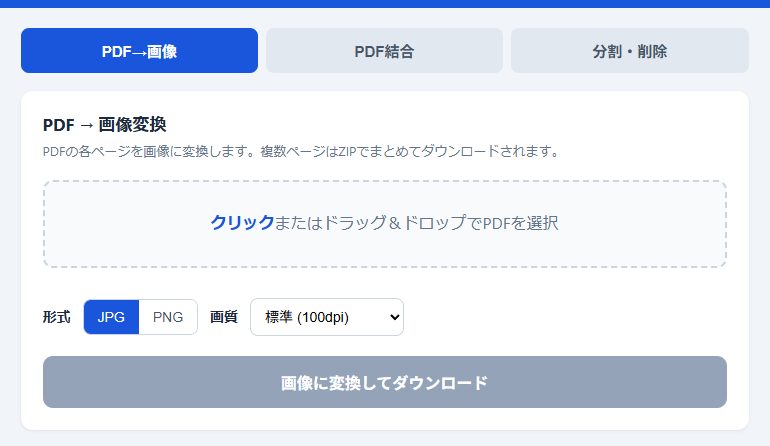
僕が作ったのは、ブラウザで完結するシンプルなPDFツールです。機能は欲張らず、現場で本当に使う3つだけにしました。
- PDF→画像:各ページをJPG/PNGに変換。複数ページはZIPでまとめてダウンロード
- PDF結合:複数のPDFを1ファイルに連結
- 分割・削除:必要なページだけ抜き出す/不要なページを消す
画面はタブで切り替えるだけ。形式(JPG/PNG)と画質(dpi)を選んでボタンを押せば、もう画像が手元に落ちてきます。難しい設定は一切ありません。
 はかせ
はかせ「あったら便利だな」を少しずつ足していったら、結局この3機能に落ち着きました。エンジニア出身じゃない総務の僕でも、AI(ClaudeやChatGPT)に手伝ってもらいながら形にできています。
このツールの作り方・配布については、noteに詳しくまとめてあります。中身の仕組みが気になる方はあわせてどうぞ。

PDFを画像に変換する手順(3ステップ)
実際の操作はこれだけです。スクショと一緒に見れば一瞬で終わります。
「PDF→画像」タブを開き、点線の枠をクリック、またはPDFをドラッグ&ドロップします。
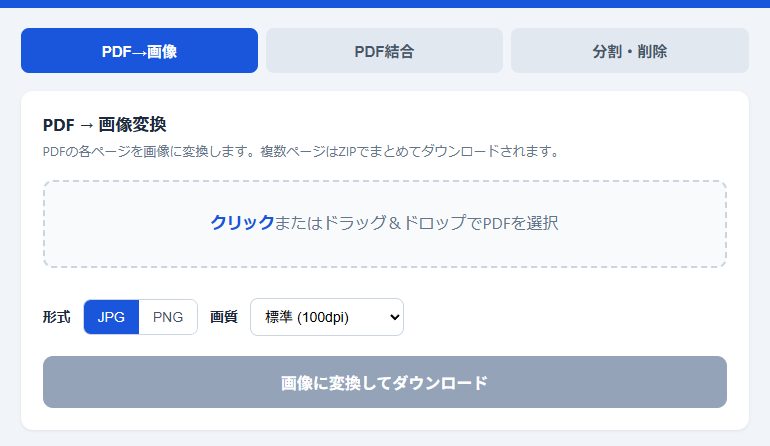
JPGかPNGかを選び、画質(dpi)を決めます。Web用なら標準(100dpi)、印刷チェック用なら高めのdpiがおすすめです。

「画像に変換してダウンロード」を押すだけ。1ページなら画像が、複数ページならZIPがまとめて落ちてきます。
このツールをUGREEN NAS(Docker)で動かすと“社内の共有ツール”になる
ここがいちばん伝えたいところです。このツールはDockerで動くので、NAS(ネットワーク上の小さなサーバー)に置けば、社内の誰でもブラウザからアクセスできる共有ツールになります。一人ひとりにソフトを入れる必要がなく、しかもデータは社内ネットの外に出ません。
僕が使っているのは UGREEN(ユーグリーン)のNAS「DXP2800」。Dockerにきちんと対応していて、こういう自作ツールを置く土台にちょうどいいんです。弊社では、このPDFツールを含めた社内用Webアプリを何個かNASに同居させて、総務メンバーが共有して使っています。「あのPDFのこのページ画像にして」と頼まれる地味な仕事が、自分で完結してもらえるようになりました。
Docker対応の法人NAS
NASというと「バックアップ用の箱」のイメージが強いですが、DXP2800のようにDockerが動くモデルなら、こうした業務ツールのサーバーとしても使えます。クラウド月額を払い続けずに、自分の手元で安全な共有環境が組めるのが気に入っています。
はかせNAS本体の使用感や、Dockerでアプリを動かす具体的な手順は別記事にまとめています。「自分の会社でもやってみたい」という方はそちらが参考になるはずです。


なお、UGREEN NASは時期によってお得な特別オファーが出ています。導入を検討するなら価格はチェックしておいて損はありません。
UGREEN 特別オファーページ(お得な価格をチェック)
つまずきやすいポイント
- 画像が粗い:dpiを上げて再変換すればきれいになります。ただしファイルサイズも増えるので、用途に合わせて調整を。
- ページ数が多くて時間がかかる:数十ページのPDFは変換に少し待ちが出ます。必要なページだけ「分割・削除」で抜いてから変換すると速いです。
- NASに置く場合:初回のDocker構築だけ少しハードルがあります。とはいえ一度動けば、あとは家電のように使い続けられます。
同じように「自分用の小さな業務アプリ」を作って公開する取り組みは他にもやっています。仕組み化の発想が気になる方は、こちらの記事もどうぞ。


よくある質問
まとめ
PDFを画像に変換する方法は、用途と安全性で選ぶのがコツです。中身を問わない資料ならオンラインサイトで十分。ですが業務のPDFを扱うなら、データが外に出ない自分の環境で変換するのが安心です。
僕の作ったツールはDockerで動くので、UGREEN NASのようなDocker対応モデルに置けば、社内の誰でも使える無料の共有ツールになります。月額のクラウド代をかけずに、安全な業務環境を自分の手で組めるのは、総務兼IT担当としていちばん実感している価値です。「自分の会社でもやってみたい」という方は、まずNASとツールの仕組みから覗いてみてください。
自作ツールも動かせる

コメント