 にほんブログ村

UGREEN NASでDockerアプリを起動する方法【初めてでも迷わない手順】
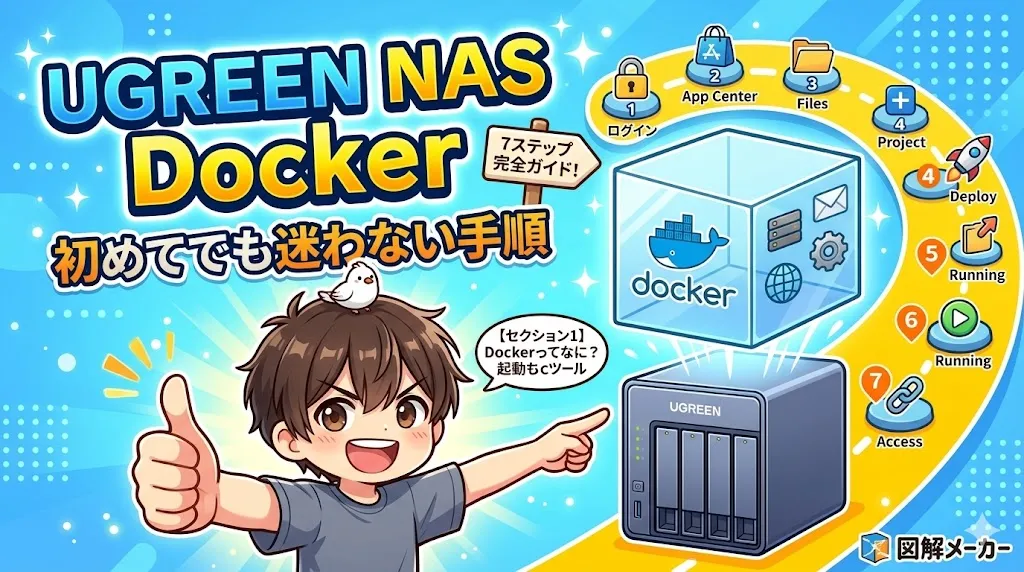
「UGREEN NASを買ったけど、Dockerって何から始めればいいの?」 NASを使いこなしたい方にとって、Dockerは最初の壁になりがちです。でも手順さえわかれば、実はそんなに難しくありません。
この記事では、UGREEN NASにDockerをインストールしてアプリを起動するまでを、スクリーンショット付きでステップ順に解説します。
Dockerってなにっていうかたへ
Dockerとは、アプリを「コンテナ」という箱に入れてどこでも動かせるようにする仕組みです。
NASで使うメリットは以下の通りです。
- アプリのインストール・削除が簡単
- アプリ同士が干渉しない
- 設定ファイル(docker-compose.yml)さえあれば誰でも同じ環境を再現できる
- 自作アプリをNAS上で24時間稼働させられる
難しそうに聞こえますが、UGREEN NASには管理画面(UGOS)からGUIで操作できるDockerアプリが用意されているので、コマンドを打つ必要はほとんどありません。
必要なもの
- UGREEN NAS本体(UGOS搭載モデル)
- 起動したいアプリの
docker-compose.ymlと関連ファイル - NASにアクセスできるPCまたはスマートフォン
私が使っているNASはこちらです。


 ポチップ
ポチップ
UGREEN NASでDockerをインストールする方法
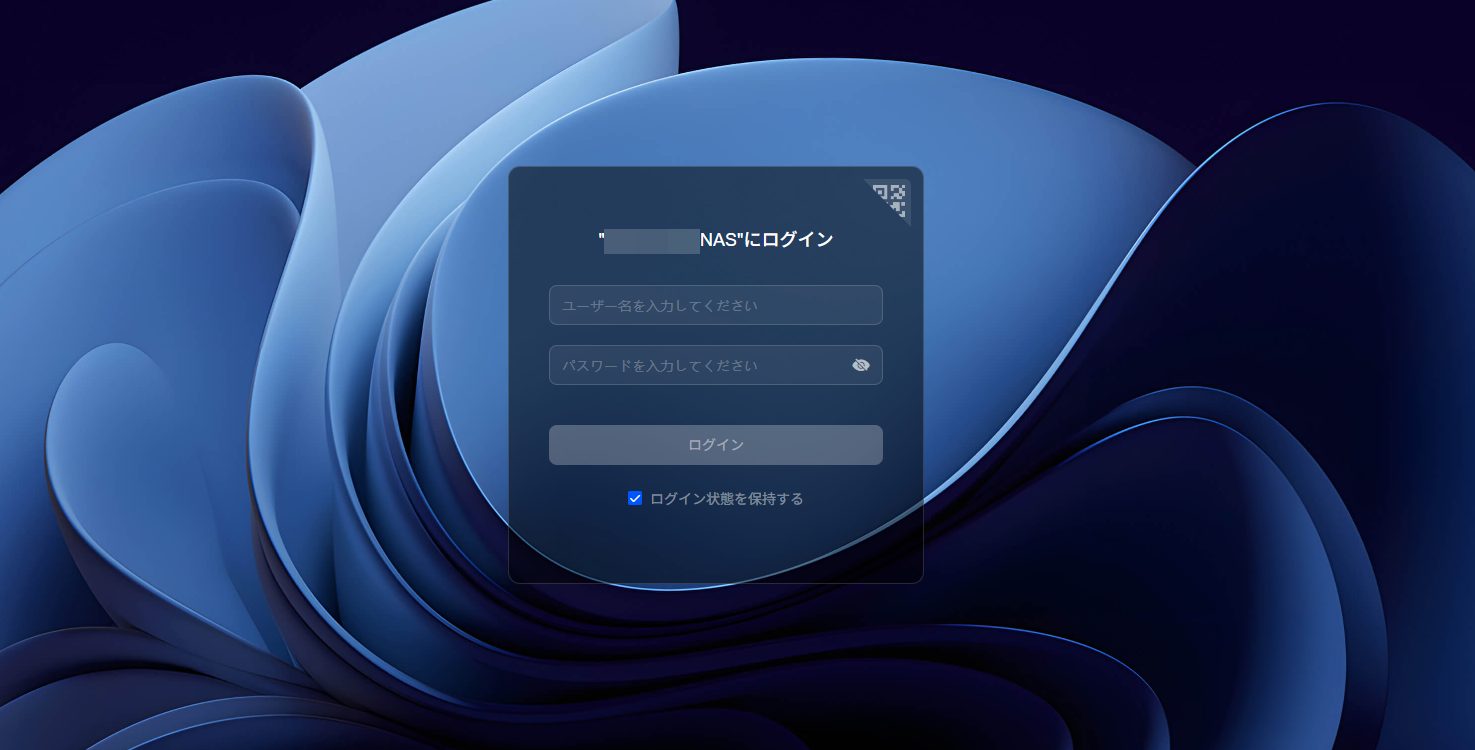
UGREEN NASの管理画面にアクセスする
ブラウザを開き、NASのIPアドレスにアクセスします。
IPアドレスがわからない場合は、ルーターの管理画面か「UGREEN」公式アプリから確認できます。
ログイン画面が表示されたら、設定したユーザー名・パスワードでログインしてください。
Dockerアプリをインストールする
UGOSのホーム画面から「アプリセンター」を開きます。
検索欄に「Docker」と入力し、表示されたDockerアプリをインストールします。
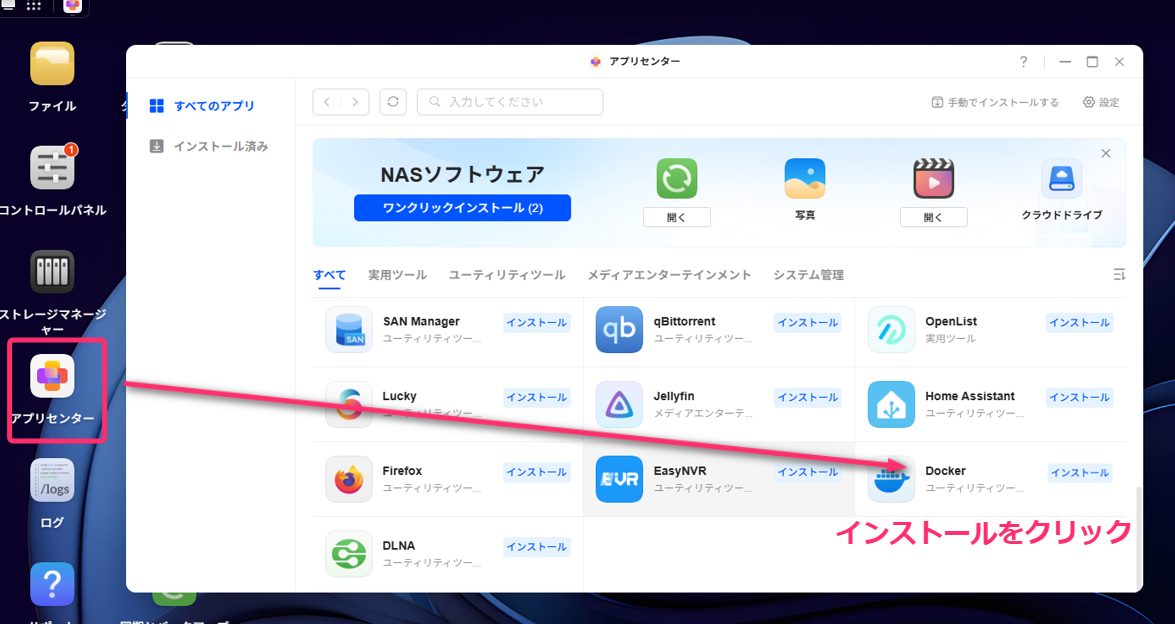
インストールが完了すると、ホーム画面にDockerのアイコンが追加されます。
Dockerフォルダにアプリを配置する
NASの「ファイルマネージャー」を開き、Dockerアプリ用のフォルダを作成します。
フォルダの構成例はこちらです。
docker/
└── アプリ名/
    ├── docker-compose.yml
    └── その他のファイル
たとえばメルマガ配信システムを入れる場合はこうなります。
docker/
└── newsletter-system/
    ├── docker-compose.yml
    ├── server.js
    └── public/
        └── index.html
PCからNASにファイルをコピーするには、Windowsなら「エクスプローラーのネットワークドライブ」、Macなら「Finder → 移動 → サーバへ接続」でSMB接続すると操作しやすいです。
Dockerプロジェクトを作成する
ホーム画面からDockerアプリを開き、「プロジェクト」タブを選択します。
「プロジェクト作成」ボタンをクリックすると、以下の入力画面が表示されます。
- プロジェクト名:任意の名前を入力(例:newsletter-system)
- 保存パス:STEP 3 で作成した親フォルダ(アプリフォルダの1つ上)を選択
⚠️ 保存パスはアプリのフォルダ自体ではなく、その親フォルダを指定します。間違えやすいので注意してください。
例:docker/newsletter-system/ にファイルを置いた場合 → 保存パスは docker/ を選択
Compose設定を行う
プロジェクト作成画面の「Compose設定」では、2通りの方法があります。
方法A:ファイルをインポートする(推奨)
「インポート」ボタンをクリックし、STEP 3 で配置した docker-compose.yml を選択します。
ファイルの内容が自動で読み込まれます。
方法B:直接入力する
テキストエリアに docker-compose.yml の内容を直接貼り付けることもできます。
内容を少し変えて試したいときに便利です。
設定が完了したら「今すぐデプロイ」ボタンを押します。
初回はDockerイメージのダウンロードが走るため、1〜5分ほどかかる場合があります。そのまま待ちましょう。
実行中になったことを確認する
プロジェクト一覧に戻り、作成したプロジェクトのステータスが「実行中」になっていれば起動成功です。
ステータスが「エラー」になっている場合は、プロジェクトをクリックしてログを確認してください。docker-compose.yml の書き方ミスや、ポートの競合が原因であることが多いです。
クイックアクセスでアプリにアクセスする
プロジェクト名をクリックしてコンテナ一覧を開きます。
起動中のコンテナの「クイックアクセス」ボタンを押すと、ブラウザで自動的にアプリのURLが開きます。
ポート番号は docker-compose.yml の ports に書かれている左側の数字です。
うまくいかないときのチェックリスト
| 症状 | 確認ポイント |
|---|---|
| デプロイ後すぐエラーになる | コンテナのログを確認。docker-compose.ymlの書き方ミスが多い |
| URLにアクセスできない | ポート番号が合っているか確認。NASのファイアウォール設定も確認 |
| ファイルが見つからないエラー | volumes(マウントパス)の指定が正しいか確認 |
| 起動に時間がかかる | 初回はイメージのDL中。ログに進捗が出るので待つ |
インストール方法のまとめ
UGREEN NASでDockerアプリを起動する手順をまとめます。
- NASの管理画面(UGOS)にアクセス
- アプリセンターからDockerをインストール
- ファイルマネージャーでアプリのフォルダを作成してファイルを配置
- Dockerのプロジェクト作成(プロジェクト名・保存パスを設定)
- Compose設定(インポートまたは直接入力)→「今すぐデプロイ」
- ステータスが「実行中」になれば起動成功
- クイックアクセスでアプリにアクセス
一度手順を覚えてしまえば、次からは docker-compose.yml を用意するだけで様々なアプリを動かせます。
この記事で紹介したメルマガ配信システムの導入手順はこちらの記事で解説しています。
👉 【メルマガ配信システム記事リンク】

コメント